RSS订阅
爱办公,享无限效率
首页
WPS
EXCEL
WORD
photoshop
工作范文
你现在的位置:
爱办公吧
»
wps
(页面 6)
函数SORTBY,让表格学会自动排序
139
0
EXCEL
,
WPS
| 2026年03月17日 11:19:24
SORTBY函数概述 SORTBY是WPS表格(以及Excel365/2021)中的动态数组函数,用于根据一个或多个条件列对数据进行排序,而无需改变原始数据的结构。 语法 =SORTBY(数组,排序依据数组1,[排序顺序1],[排序依据数组2,排序顺序2],...) 参数说明数组要排序的数据区域排序依据数组1第一个排序条……
查看全文»
标签:
excel
,
wps
,
函数
,
排序
,
自动
wps 如何快速核对两边表格数据
125
0
EXCEL
,
WPS
| 2026年03月16日 21:02:29
一、条件格式法(最直观) 适用于:快速标记差异项 选中需要对比的数据区域 点击开始→条件格式→新建规则 选择"使用公式确定要设置格式的单元格" 输入公式:=A1<>Sheet2!A1(假设对比Sheet2的对应位置) 设置填充颜色(如红色),点击确定 差异单元格会自动高亮显示。 二、VLOOKUP/XL……
查看全文»
标签:
excel
,
wps
word wps文字中字体如何设置
353
0
WORD
,
WPS
| 2026年02月01日 21:51:31
在Word(及WPS文字)中设置字体有多个层级,从临时修改到永久默认,以下是完整操作指南: 一、基础设置(临时修改) 1.快速设置(功能区) 选中文字(不选则只设置光标后新输入的文字) 开始→字体组: 字体框:选择中文字体(如宋体、微软雅黑)和西文字体 字号:选择或输入(如小四、12、14) 颜色、加粗(Ctrl+B)、……
查看全文»
标签:
word
,
wps
,
字体
wps excel中自动实时计算余额
305
0
EXCEL
,
WPS
,
工作范文
| 2026年02月01日 21:46:23
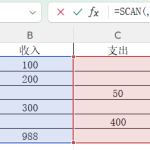
我们在工作时,比如对账单中会用时实时余额,平时大家都用到的是C2=C1+A1-B1这样的公式,有没有更好的方法呢?今天我们就用SCAN函数。 SCAN函数是一种强大的动态数组函数(需较新版本支持),用于对数组进行累积扫描计算,返回每一步的中间结果。它是函数式编程的重要工具。 一、函数基础语法 =SCAN(初始值,数组,LAMBDA(累加器,当前值,计……
查看全文»
标签:
excel
,
SCAN
,
wps
,
函数
首页
上一页
4
5
6
7
8
下一页
尾页
共[8]页
归档
2026 年 3 月
2026 年 2 月
2026 年 1 月
分类
EXCEL
photoshop
WORD
WPS
工作范文
未分类
近期文章
多表相同位置求和SUM
单条件模糊求和SUMIF
单条件求和
隔列求和
统计不重复的总人数