RSS订阅
爱办公,享无限效率
首页
WPS
EXCEL
WORD
photoshop
工作范文
你现在的位置:
爱办公吧
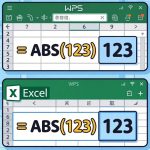
【数字处理】WPS、EXCEL取绝对值
137
0
EXCEL
,
WPS
| 2026年03月22日 16:24:41
在WPS表格(Excel)中取绝对值的几种方法: 方法一:使用ABS函数(推荐) 这是最标准的方法,适用于所有版本的WPS表格: =ABS(数值) 示例: =ABS(-5)返回5 =ABS(A1)返回单元格A1的绝对值 =ABS(3-8)返回5 方法二:使用公式组合 如果ABS函数不可用,可以用以下替代方案: =……
查看全文»
标签:
excel
,
wps
,
函数
,
取绝对值
WPS 表格中计算两个日期之间扣除周末(周六、周日)的工作日天数
114
0
WPS
| 2026年03月22日 13:49:49
一、基础公式:NETWORKDAYS函数 1.标准工作日计算(扣除周末) =NETWORKDAYS(开始日期,结束日期) 示例: A1:2026-03-01(周一) B1:2026-03-22(周日) 公式:=NETWORKDAYS(A1,B1) 结果:16天(自动扣除3个周六+3个周日) 二、进阶:扣除周末+法定节……
查看全文»
标签:
wps
,
函数
,
天数
,
日期
两日期相隔的年、月、天数计算
126
0
EXCEL
,
WPS
| 2026年03月22日 13:20:33
1.使用DATEDIF函数(推荐) 函数DATEDIF,这是计算日期间隔最简洁的方法: 计算目标公式说明相隔年数=DATEDIF(A1,B1,"Y")完整年数相隔月数=DATEDIF(A1,B1,"M")完整月数相隔天数=DATEDIF(A1,B1,"D")总天数忽略年的月数=DATEDIF(A1,B1,"YM")除去整年后的剩余月数忽略年月的天数=DATEDIF……
查看全文»
标签:
excel
,
wps
,
天数
,
年
,
日期
,
月
函数UNIQUE从数据范围中提取唯一值(去重)
172
0
EXCEL
,
WPS
| 2026年03月20日 14:25:34
一、函数概述 UNIQUE是Excel365和Excel2021引入的动态数组函数,用于从数据范围中提取唯一值(去重)。结果会自动溢出到相邻单元格,数据更新时自动刷新。 核心优势: ✅一键去重:无需手动操作"删除重复项" ✅动态更新:源数据变化时结果自动刷新 ✅多维度:可按行或按列提取唯一值 ✅灵活筛选:可提取所有唯一值,或仅提取出现一次……
查看全文»
标签:
excel
,
wps
,
函数
,
文本
首页
上一页
1
2
3
4
5
下一页
尾页
共[10]页
归档
2026 年 3 月
2026 年 2 月
2026 年 1 月
分类
EXCEL
photoshop
WORD
WPS
工作范文
未分类
近期文章
多表相同位置求和SUM
单条件模糊求和SUMIF
单条件求和
隔列求和
统计不重复的总人数